שדרוג גרסה ידני (Offline / Intermediate Upgrade)
מדריך זה מפרט את תהליך עדכון הקושחה (Firmware) הידני במכשירי Ruijie Reyee, כולל איתור והורדת הגרסאות מאתר היצרן הרשמי.
נשתמש במדריך זה כאשר נרצה לנהל את המכשירים ללא ענן בכניסה ישירה לכתובת ה-IP של המכשיר או במצב שהמכשיר שלנו בענן אך נכשל בתהליך עדכון גרסה.
⚠️ רקע ודגש חשוב: מתי נדרש עדכון ביניים?
המכשירים מגיעים מהמפעל עם גרסת קושחה ראשונית (בסיסית). בעת חיבור המכשיר לענן, המערכת מנסה לעיתים לדחוף ישירות את הגרסה העדכנית ביותר. פער הגרסאות הגדול מייצר עומס עיבוד גבוה על המכשיר וגורם לכשלון השדרוג.
הפתרון: ביצוע שדרוג מדורג – העלאה ידנית של גרסת ביניים (Intermediate Version), ורק לאחר מכן עדכון לגרסה החדשה ביותר.
שלב 1: חיפוש והורדת הגרסה מאתר היצרן הרשמי
הורדת גרסת התוכנה בהתאם לסדרת המכשיר:
כדי להוריד את קובץ הקושחה המתאים (גרסת ביניים או גרסה עדכנית), בצע את הצעדים הבאים:
| מס' step | פעולה נדרשת | דגשים יישומיים |
|---|---|---|
| 1 | כניסה לפורטל ההורדות | גלוש לאזור התמיכה וההורדות הרשמי של Ruijie Reyee באתר היצרן. |
| 2 | חיפוש הדגם | 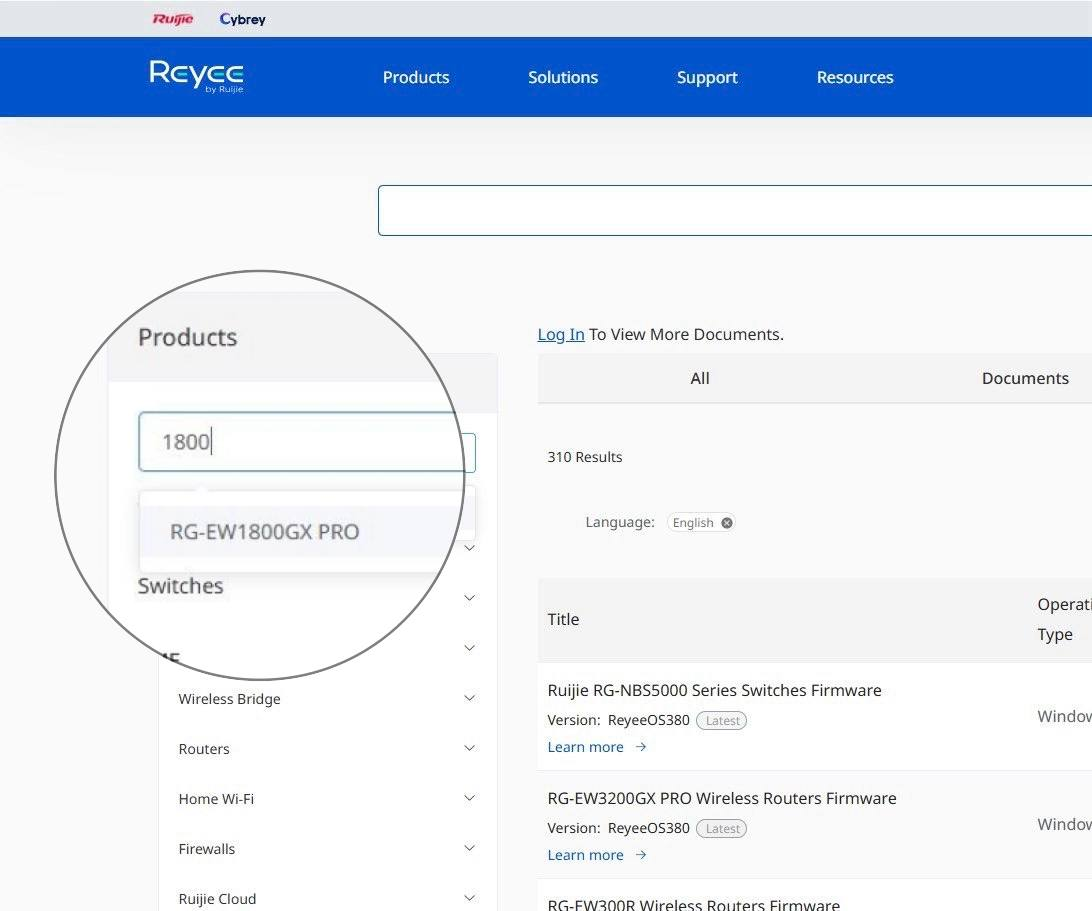 בשדה החיפוש הממוקם בצד (Search), הקלד את דגם המכשיר המדויק (למשל: RG-EG105GW או RG-RAP2200(E)) ולחץ על חיפוש. בשדה החיפוש הממוקם בצד (Search), הקלד את דגם המכשיר המדויק (למשל: RG-EG105GW או RG-RAP2200(E)) ולחץ על חיפוש. |
| 3 | בחירת הגרסה להורדה | 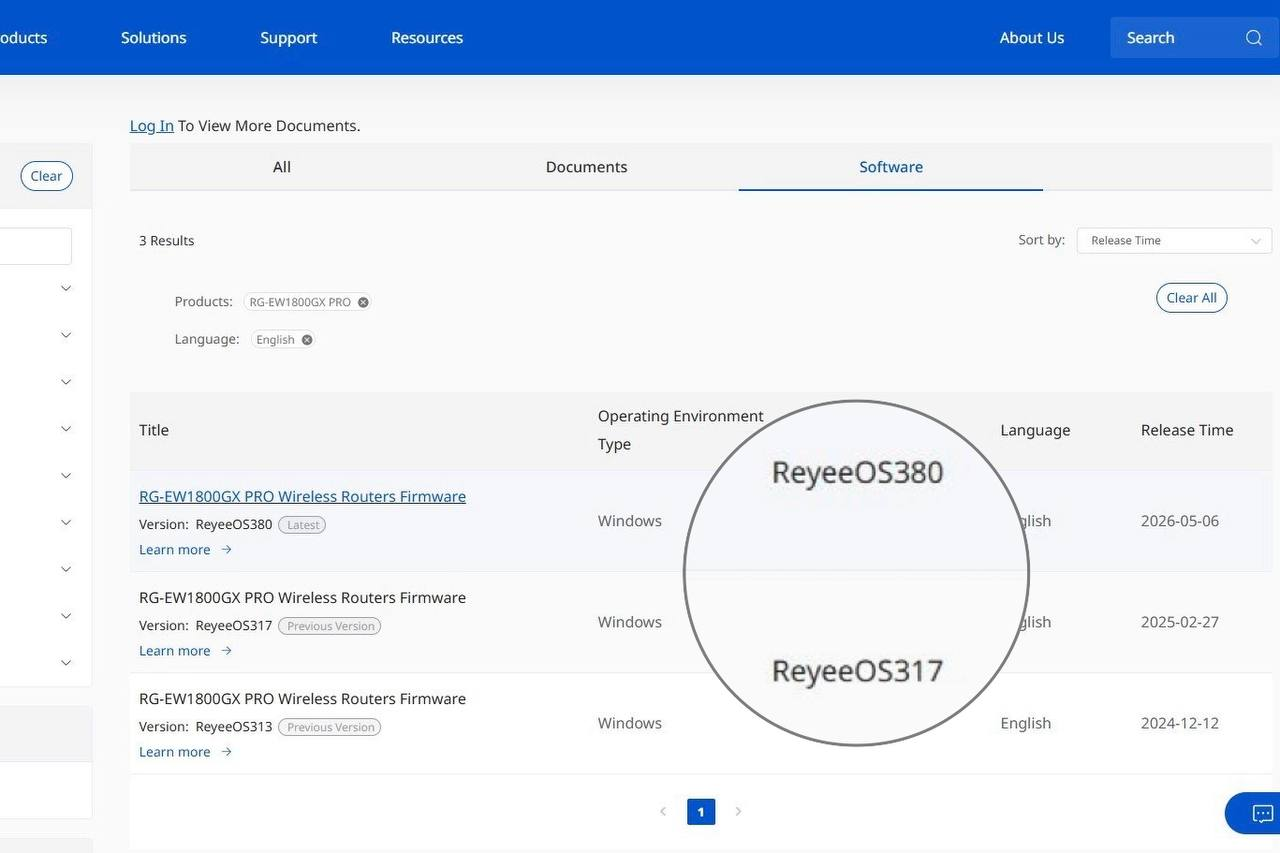 ברשימת התוצאות שיוצגו, תוכל לבחור בין הגרסה החדשה ביותר (Latest Version) לבין גרסאות קודמות/גרסאות ביניים (Legacy / Previous Versions). ברשימת התוצאות שיוצגו, תוכל לבחור בין הגרסה החדשה ביותר (Latest Version) לבין גרסאות קודמות/גרסאות ביניים (Legacy / Previous Versions). |
| 4 | הורדת הקובץ | לחץ על כפתור Download הכחול לצד הגרסה המבוקשת והורד את קובץ ה-ZIP למחשב. 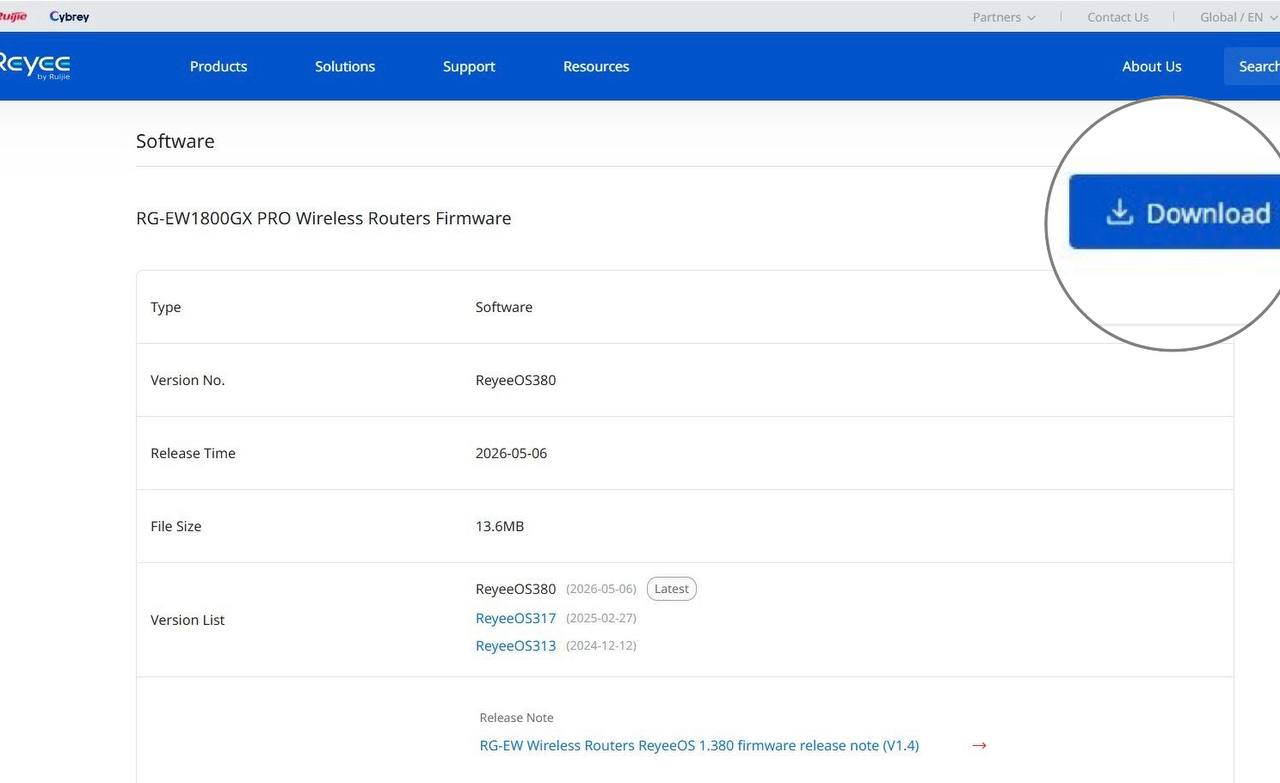 |
שלב 2: חילוץ והכנת הקובץ להעלאה
חובה להכין את הקובץ בצורה נכונה לפני העלאתו למכשיר:
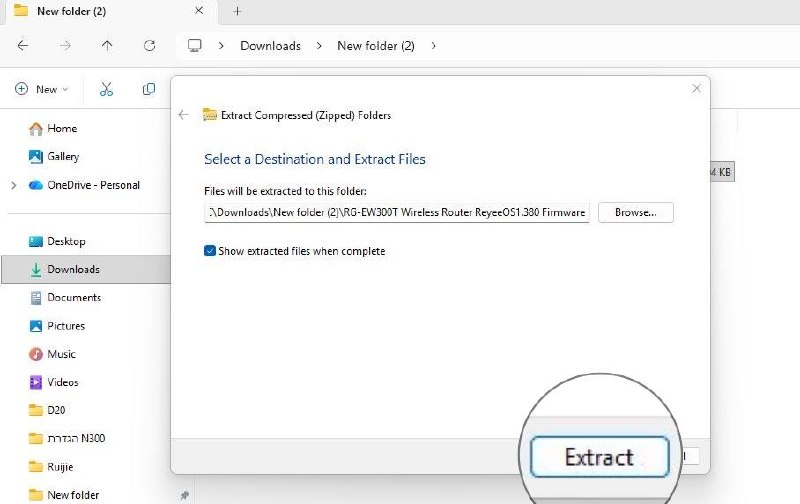
- חילוץ ראשוני: לחץ מקש ימני על קובץ ה-ZIP שהורדת וגש ל-Extract All / חלץ הכל.
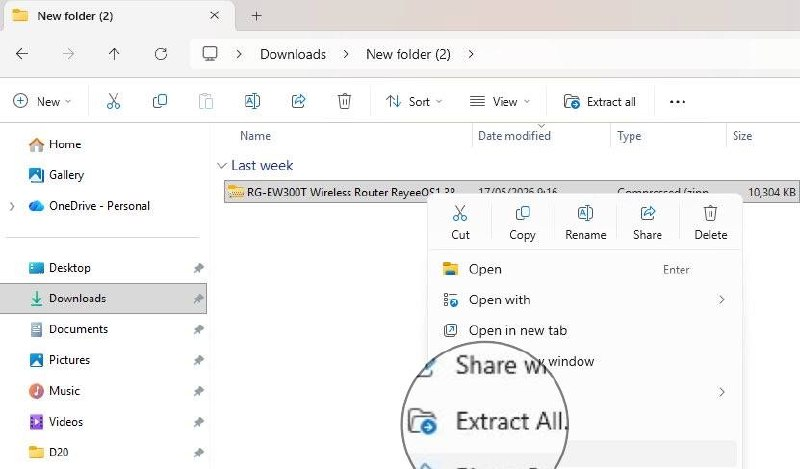
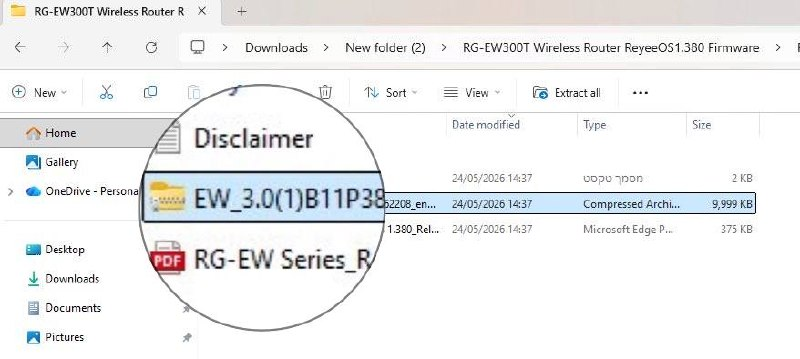
- זיהוי קובץ העדכון: בתוך התיקייה שחולצה יופיע קובץ הקושחה באחד מהפורמטים הבאים (בהתאם לדגם המכשיר):
.zip.bin.tar.gz
- ⚠️ דגש קריטי: יש לחלץ את התיקייה שהורדה פעם אחת בלבד. אין לחלץ את קובץ ה-ZIP/BIN הפנימי שהתקבל – יש להעלות אותו למכשיר כפי שהוא!
שלב 3: התחברות לממשק המכשיר (eWeb)
ניתן להתחבר לממשק הניהול של המכשיר באחת מהדרכים הבאות:
| שיטת התחברות | תוואי החיבור בשטח | אופן הביצוע |
|---|---|---|
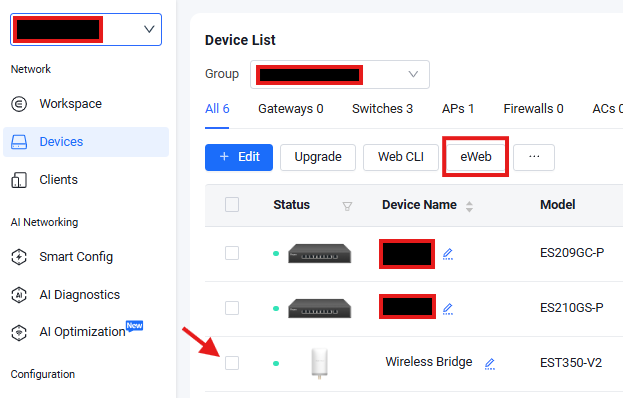
| דרך הענן (eWeb Tunnel) (מומלץ) | מרחוק דרך פלטפורמת Ruijie Cloud | בעמוד המכשירים בענן > סמן את המכשיר > לחץ על eWeb > בחלון שנפתח לחץ על Create Tunnel > התחבר לממשק דרך ה-Domain שהופק (או דרך ה-IP הפיזי). |
| כתובת IP מקומית | חיבור לרשת הפנימית באתר | גלוש בדפדפן ישירות לכתובת ה-IP המקומית שהוקצתה למכשיר ברשת. במקרה זה יש להיכנס לכתובת ה- IP ולהמשיך לשלב 4 |
| חיבור ישיר / אלחוטי | חיבור פיזי או ניהולי בשטח | חיבור ישיר עם כבל רשת למכשיר, או התחברות לרשת האלחוטית הניהולית (Management Wi-Fi) שמפיץ המכשיר. |
שלב 4: ביצוע העדכון הידני בממשק
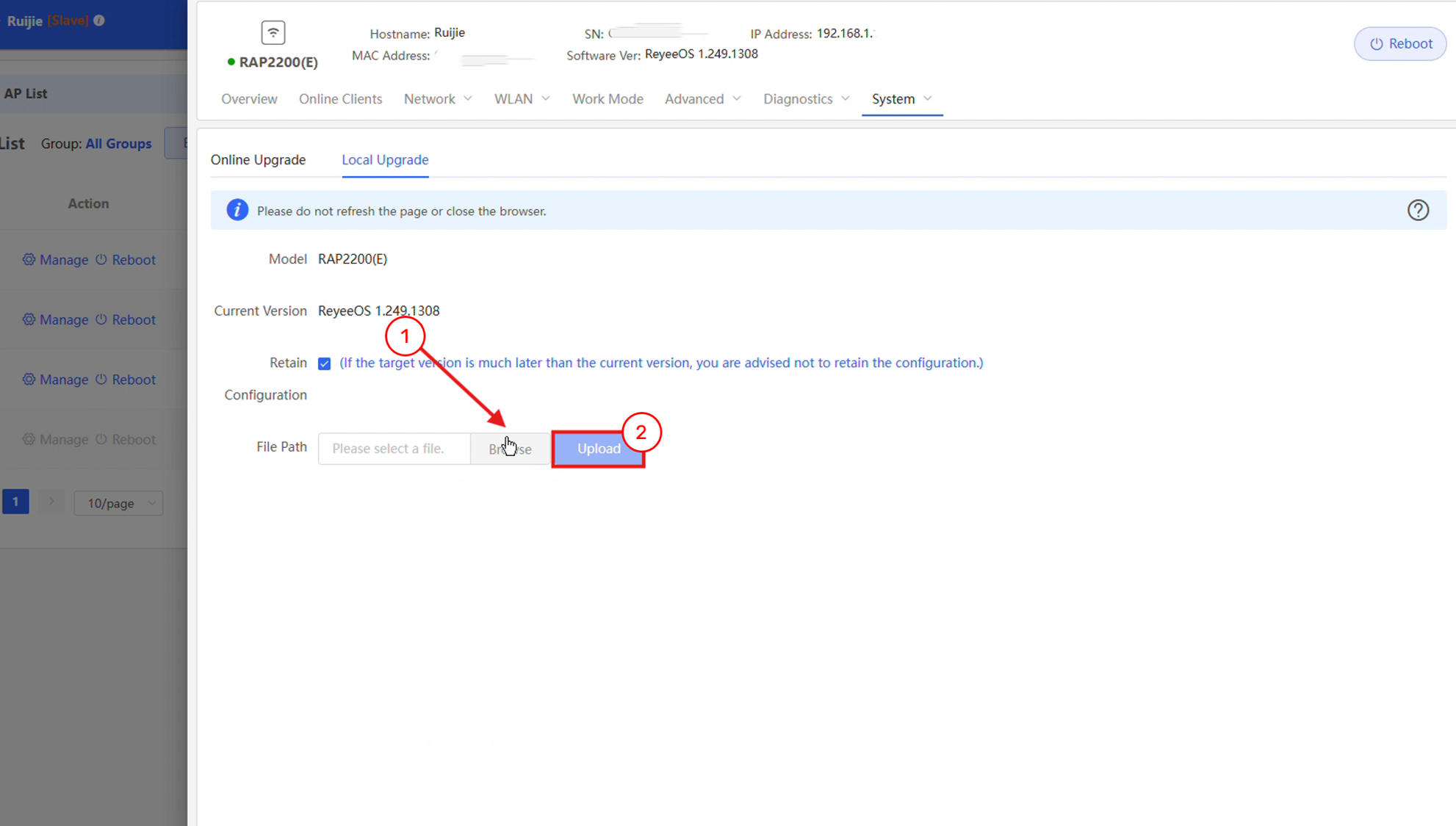
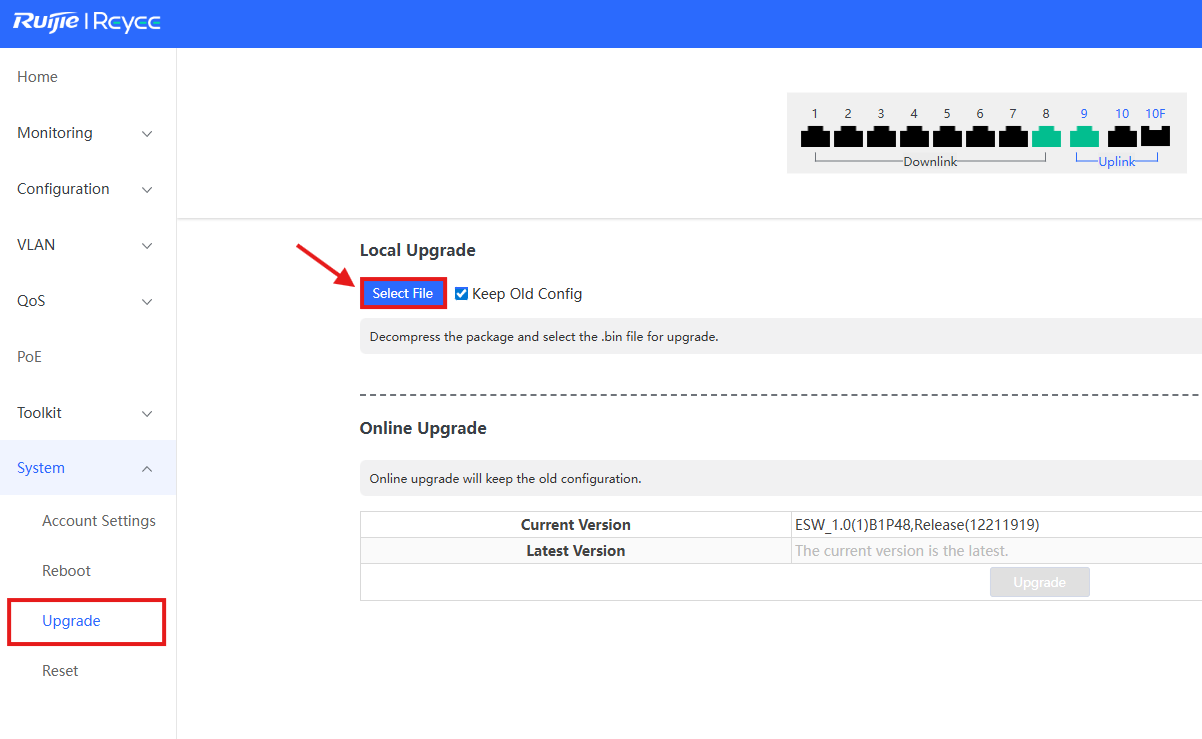
- בסרגל הצד של ממשק המכשיר, נווט אל: System < Upgrade. (💡 ייתכן שוני קל במראה הממשק בין סדרות המכשירים).
- תחת אזור העדכון הידני (Local / Manual Upgrade), לחץ על כפתור Select File.
- בחר את קובץ הקושחה שהכנת בשלב 2 (קובץ ה-ZIP / BIN / TAR.GZ המחולץ).
- אישור והמתנה: אישר את תהליך השדרוג והמתן לסיום ההעלאה, האתחול והעבודה של המכשיר (אין לנתק את החשמל במהלך העדכון).
- במידת הצורך: לאחר סיום עדכון גרסת הביניים, חזור על התהליך מול הגרסה העדכנית ביותר.
- נקודת גישה (Access Point)
- Switch/Router
#שדרוג #עדכון