הגדרת E-WorkFlow
⚙ ️ איך לעבוד עם כלי העבודה המהיר (E-WorkFlow) באפליקציה
I. סקירה כללית
כשאתה מגיע להתקין רשת, האפליקציה מציעה לך קיצור דרך חכם שנקרא E-WorkFlow. המטרה שלו היא פשוטה: במקום שתתחיל להגדיר כל מכשיר בנפרד, המערכת שואלת אותך "איזה מין אתר אתה מקים עכשיו?" (משרד? מלון? חנות?) ומכינה לך מראש את כל מה שצריך בשביל אותו סוג עסק, כולל פתרון תקלות אוטומטי אם משהו משתבש.
מה זה בעצם ה-E-WorkFlow עוזר לי?
הכלי הזה הוא בעצם "עוזר דיגיטלי" באפליקציה, שחוסך לך זמן ומקל על החיים בשטח בזכות שלושה דברים מרכזיים:
- שולחן עבודה מותאם אישית (קיצורי דרך): במקום שתחפש הגדרות בתפריטים מסובכים, האפליקציה מבינה איזה סוג אתר אתה מתקין ומציגה לך במסך הראשי בדיוק את הפיצרים השימושיים שלך.
- הקמת רשת מהירה "לפי הספר": כשאתה מקים רשת למשרד או עסק קטן, האפליקציה מובילה אותך צעד אחר צעד בתהליך פשוט וברור. היא דואגת שתגדיר הכל נכון (כמו רשת נפרדת לעובדים ורשת לאורחים) ושולחת את כל ההגדרות למכשירים לבד, בלי שיהיו פדיחות או שתשכח משהו.
- טכנאי אוטומטי לפתרון תקלות: כשיש תקלה, אתה לא צריך להתחיל לנחש מה קרה. אתה פשוט מסמן לאפליקציה מה הלקוח אמר (למשל: "האינטרנט התנתק לפני שעה"), והמערכת סורקת את הרשת, מוצאת את הבעיה ומסדרת אותה בעצמה.
II. בחירת "סוג האתר" שלך (ניהול תבניות)
במקום להמציא את הגלגל מחדש, האפליקציה נותנת לך "תבניות מוכנות" לפי סוג העסק.
- איך מגיעים לזה? נכנסים לאפליקציה > בתחתית המסך מוודאים שאנחנו על מסך Project (פרויקטים) > בוחרים את הפרויקט שלך ונכנסים אליו > גוררים את המסך מלמטה למעלה כדי לפתוח את תפריט E-WorkFlow.
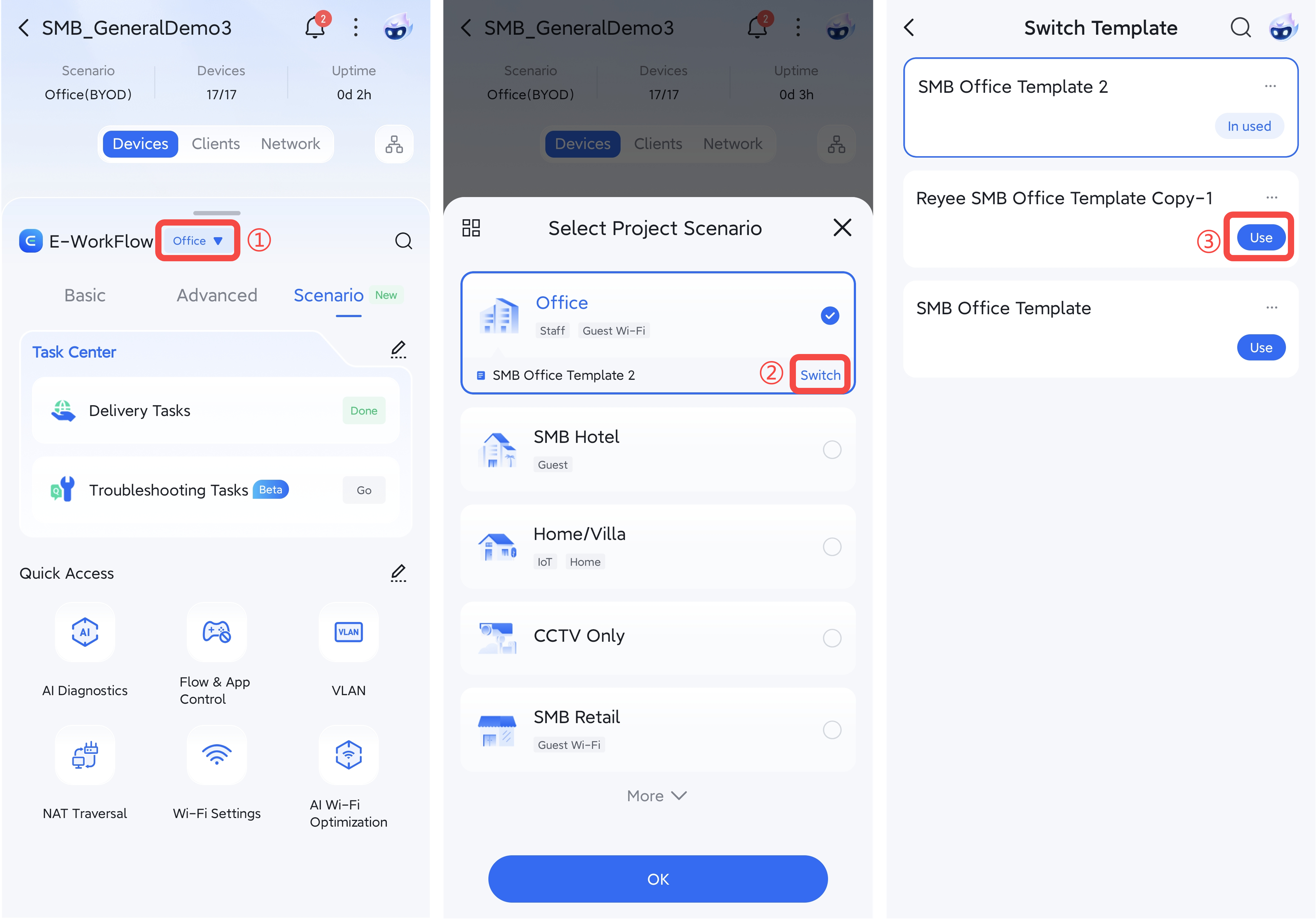
- איך מחליפים סוג אתר? בתפריט ה- *E-WorkFlow, נלחץ על סוג התקנית הנוכחית (למשל "משרד - Office"), נלחץ על החץ מטה או על Switch (החלף) ובחר את הסוג שמתאים לך.
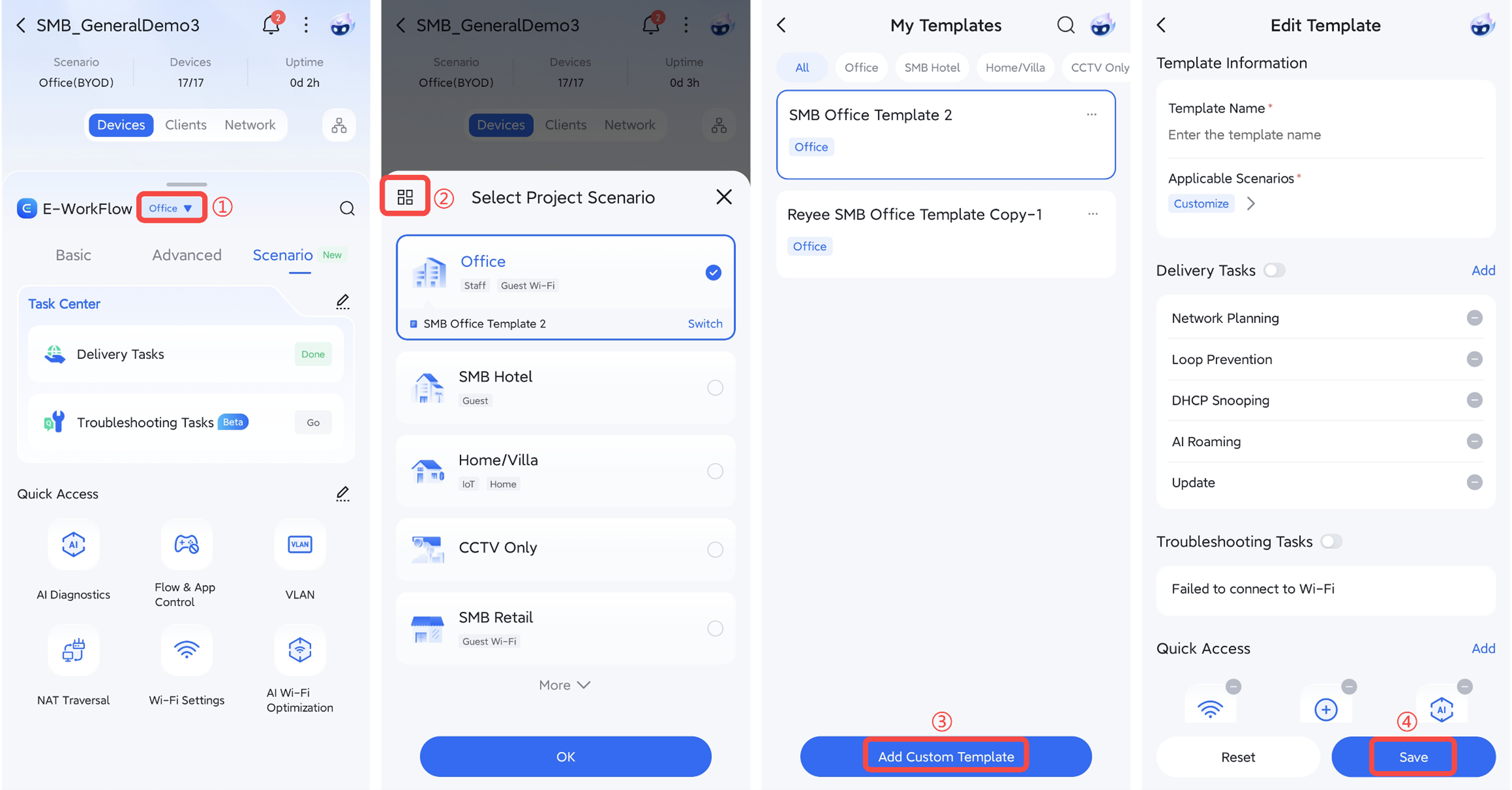
- רוצה לבנות תבנית משלך? לחץ על שם האתר > לחץ על אייקון הניהול > בחר Add Custom Template (הוסף תבנית מותאמת אישית). תן לה שם, תבחר מה להציג במסך הראשי ושמור.
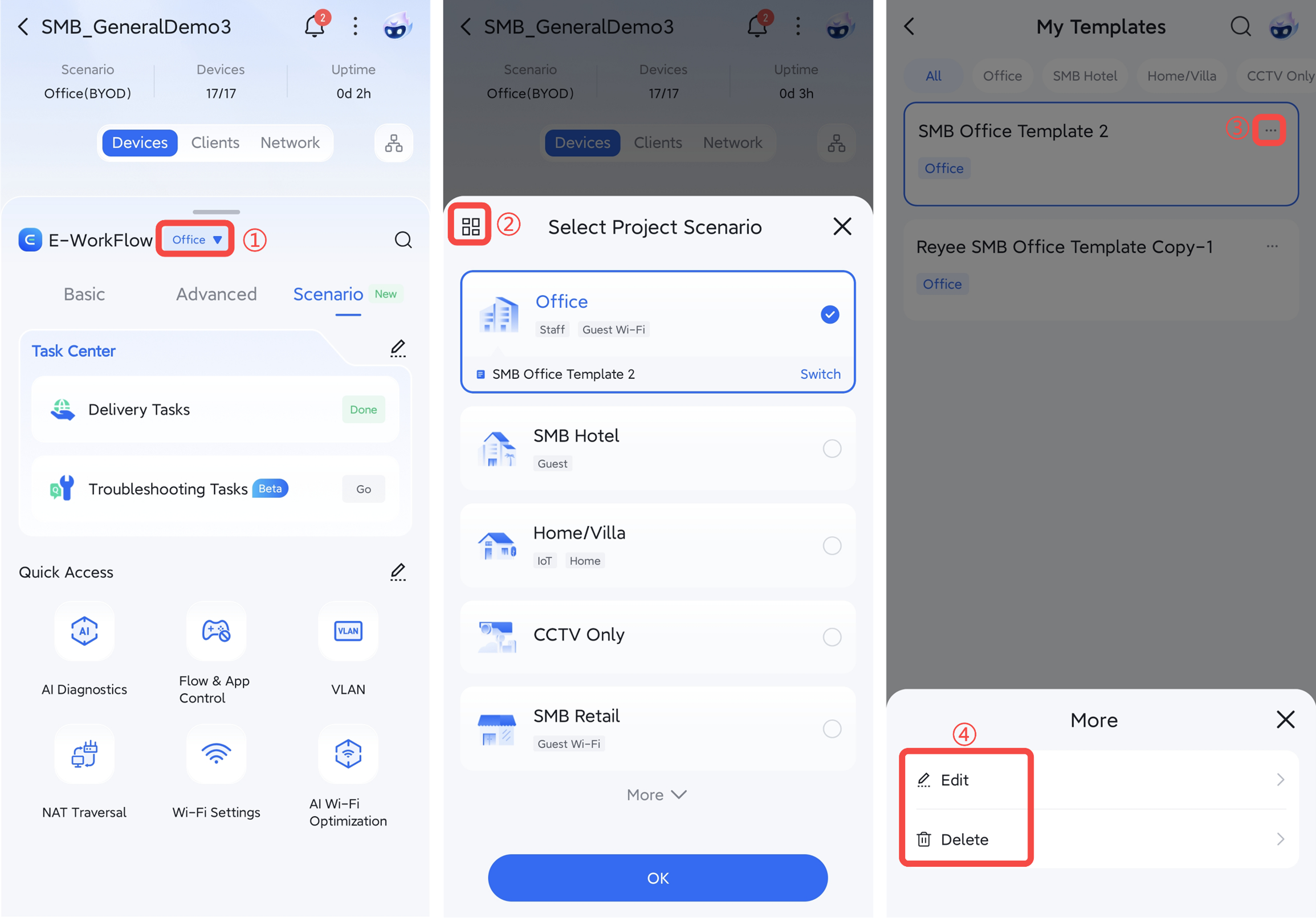
- איך לערוך או למחוק תבנית קיימת?
אם הגדרת בעבר תבנית לעסק (למשל, סידור מסך מסוים למשרד) ואתה רוצה לשנות אותה או למחוק אותה לגמרי כי היא כבר לא רלוונטית:
- לחץ על שם סוג האתר הנוכחי (למשל, איפה שכתוב "משרד").
- לחץ על האייקון של ניהול התבניות (נראה כמו גלגל שיניים או רשימה).
- לחץ על שלוש הנקודות (...) ליד התבנית שברצונך לשנות.
- כעת תוכל לבחור מה ברצונך לעשות - לערוך את התבנית או פשוט למחוק אותה.
III. תהליך ההגדרה
- הקמת הרשת מאפס (משימת מסירה / Delivery Task) זה החלק החשוב ביותר. פה אתה אומר למערכת איך הרשת הולכת להיראות, והיא מגדירה הכל לבד.
הפיצ'ר הזה עובד כרגע בעיקר עבור משרדים (SMB Office), מלונות (SMB Hotels), חנויות קטנות (SMB Retail) ורשתות מצלמות אבטחה (CCTV).
הדוגמה הבאה משתמשת בתרחיש SMB Office.
- התחבר לאפליקציית Ruijie Reyee.
- איך מתחילים? באזור ה-E-WorkFlow של הפרויקט הנבחר, לחץ על הלשונית Scenario (תרחיש) ואז על Delivery Tasks.
- הגדרת רשת האלחוטית (Wi-Fi): במהלך תכנון הרשת ניתן להגדיר או לפצל אימות ברשתות Wi-Fi מסוימות. לדוגמה בתרחישים השונים ניתן להגדיר רשת נפרדת לאורחים:
- במשרד: רשת לעובדים (Staff) ורשת לאורחים (Guest) עם דף נחיתה/סיסמה.
- במלון: רשת ייעודית לאורחי המלון (Hotel Guest Wi-Fi).
- בחנות (Retail): רשת לקוחות מהירה.
- יוצאים לדרך: לחץ על Start Task (התחל משימה).
- תכנון ויזואלי: לחץ על אייקון הפלוס ( + ) ופשוט תוסיף את המכשירים לרשת (למשל, ברשת מצלמות, פשוט גרור מצלמות או מכשיר הקלטה NVR לפורטים של הסוויץ' על המסך כדי לסמן אותם).
- סיום אוטומטי: המתן כמה רגעים. האפליקציה תדחוף את כל ההגדרות למכשירים בשטח באופן אוטומטי לחלוטין.

הערה: אם לא נבחר פריט קונפיגורציית רשת בשלב א, המערכת תשלים אוטומטית את כל קונפיגורציות הפריסה.
לאחר השלמת התהליך, ניתן להגדיר ידנית תכונות אופציונליות באזור Optional Tasks לפי הצורך.
IV. איתור ותיקון תקלות בלחיצת כפתור (Troubleshooting)
הלקוח מתלונן שהאינטרנט לא עובד או שה-Wi-Fi מתנתק? (נתמך כרגע בעיקר בתרחיש משרד). המערכת יכולה לתקן ולפתור את זה לבד.
-
איך מגיעים? באזור ה-E-WorkFlow, לחץ על Scenario ואז על Troubleshooting Tasks.
-
דיווח על התקלה: בחר מהרשימה את התיאור שמתאים לבעיה (למשל: "בעיות חיבור ל-Wi-Fi") ולחץ על Start Task.
-
מיקוד: בחר מתי בערך התחילה הבעיה ובחר מהרשימה את המכשיר של הלקוח שסובל מהבעיה (הטלפון או המחשב שלו). לחץ OK.
-
התיקון: המערכת תנתח את הרשת לבד. כשהיא תמצא את הבעיה, היא תבקש ממך אישור – לוחצים על אישור והמערכת מתקנת את ההגדרה השגויה בעצמה.
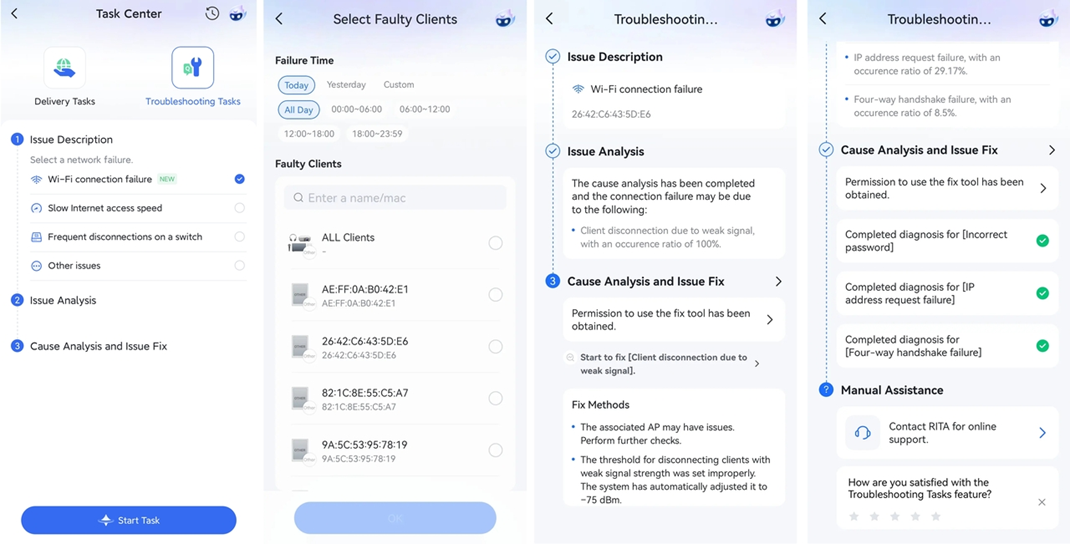
הסתבכת והבעיה לא נפתרה? יש כפתור למטה ליצירת קשר ישיר עם התמיכה של RITA (התמיכה הדיגיטלית של Ruijie הבינלאומית או עם צוות התמיכה של ארגוקום).
V. סידור מסך הבית שלך (קיצורי דרך)
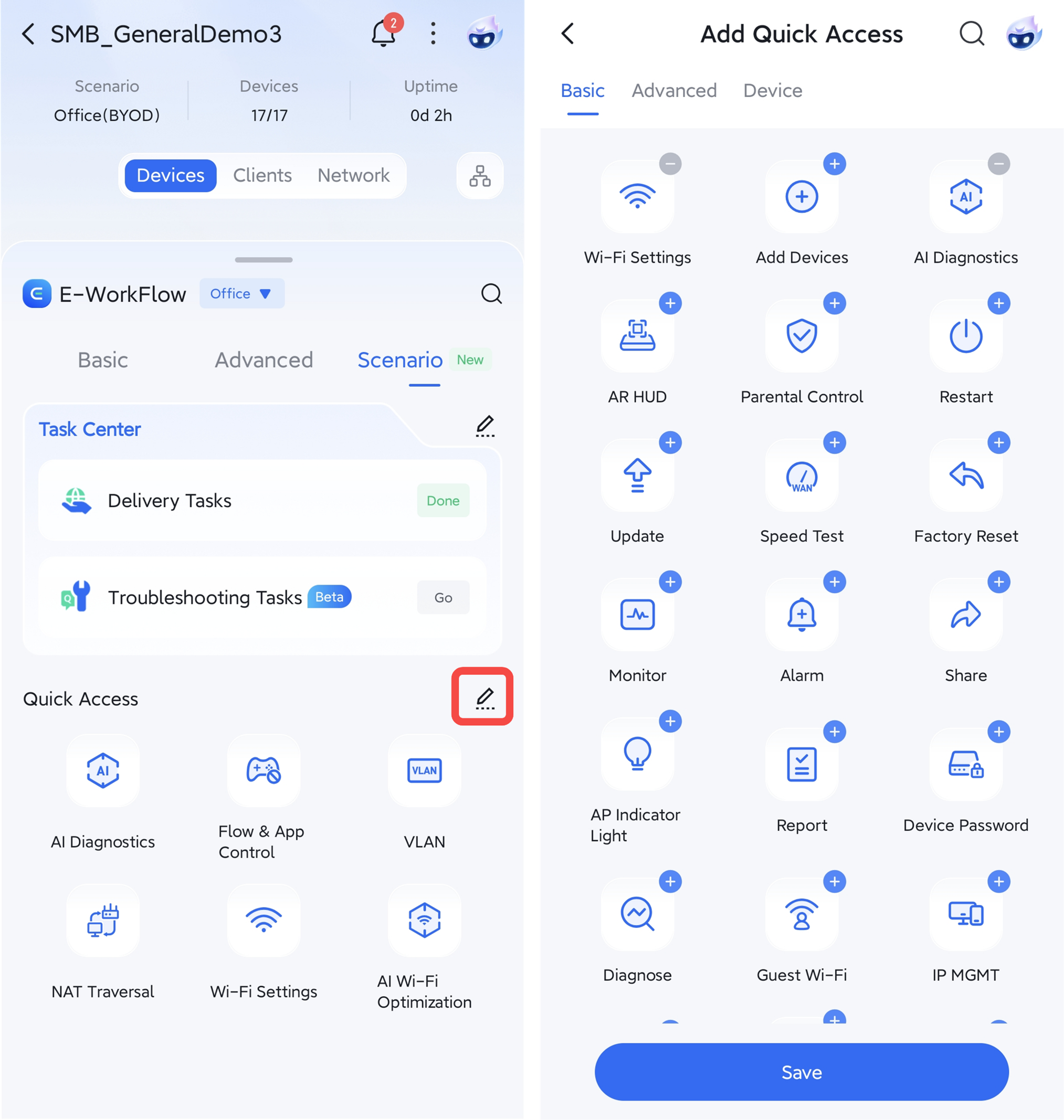
כדי שלא תצטרך לחפש פיצ'רים שאתה משתמש בהם כל הזמן (כמו שינוי סיסמת Wi-Fi או בדיקת מהירות), אתה יכול להתאים את תפריט ה- E-WorkFlow את הפיצרים הנפוצים והשימושיים ביותר בשבילך לגישה מהירה במסך.
-
איך עושים את זה? במסך ה-Scenario, לחץ על אייקון העיפרון (עריכה) באזור קיצורי הדרך.
-
תוסיף (+) או תסיר (-) את הכלים שאתה צריך בשטח, ולחץ על Save (שמור).