אבחון AI כללי
🤖 מדריך אבחון רשת AI (AI Diagnostics)
I. תהליך עבודה (Procedure)
תכונת ה-AI Diagnostics מאפשרת למשתמשים לזהות ולפתור תקלות רשת במהירות, ובכך להבטיח חזרה מהירה לעבודה תקינה.
היא מספקת שני מצבי עבודה: הפעלת סריקה מלאה (Start Full Scan) ו פתרון תקלות עבור לקוח ספציפי (Troubleshoot Specific Client). מצב Start Full Scan סורק את כל רכיבי האבחון ברשת לאורך שלושת הימים האחרונים, בעוד שמצב Troubleshoot Specific Client מתמקד בלקוח מסוים או בזמן מוגדר.
- רק חלק מרכיבי האבחון תומכים במצב Troubleshoot Specific Client.
| מיקום התקלה (Fault Location) | רכיבי אבחון (Diagnosis Items) | אבחון לפי זמן ספציפי (Time-Specific Troubleshooting) | אבחון לפי לקוח ספציפי (Client-Specific Troubleshooting) |
|---|---|---|---|
| Egress | DNS Parse Exception | √ | × |
| Egress | WAN Link Anomaly | √ | × |
| Egress | Session Limit Exceeded | √ | × |
| Wired | IP Address Conflict | √ | × |
| Wireless | Poor Roaming Experience | √ | √ |
| Wireless | Capacity and Interference | √ | √ |
| Wireless | Insufficient Coverage | √ | √ |
| Wireless | Association Failure | √ | √ |
| Device Health | Frequent Reboot/Offline | √ | × |
- הסימון "√" מציין "נתמך" (Supported), בעוד שהסימון "×" מציין "אינו נתמך" (Not supported).
הערה: תכונת AI Diagnostics נתמכת הן ב-Ruijie Cloud והן באפליקציית Ruijie Reyee App. שלבי ההגדרה דומים ומוצגים כאן:
הענן של Ruijie במחשב
מצב 1: הפעלת סריקה מלאה (Start Full Scan)
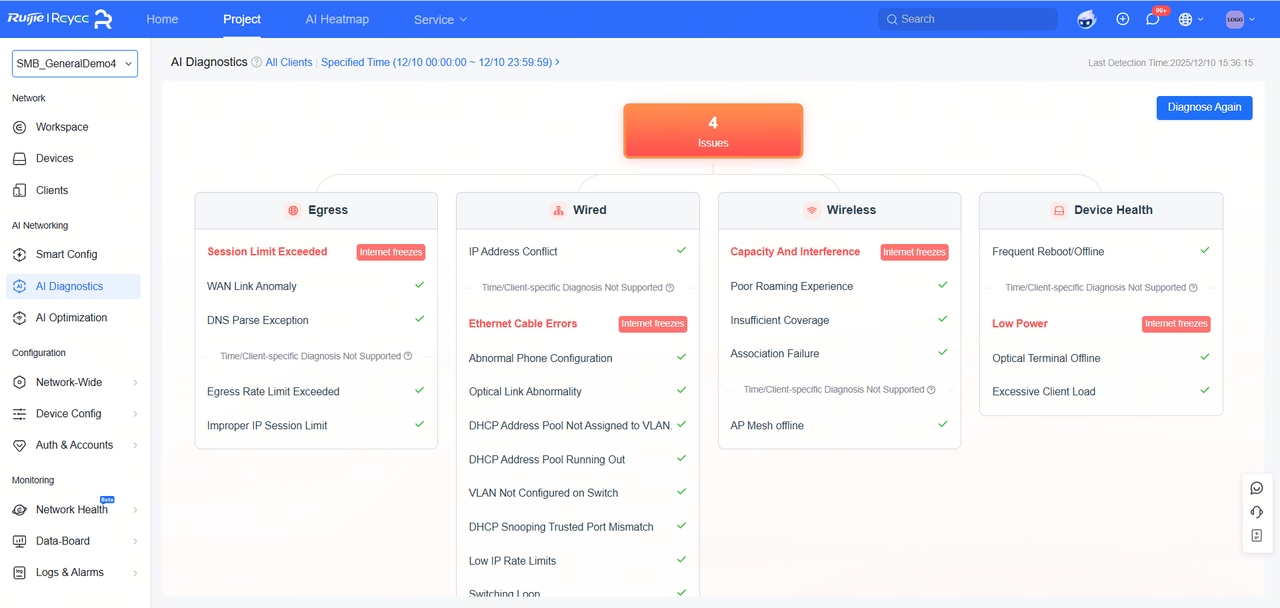
(1) ניגשים לנתיב: Project > AI Networking > AI Diagnostics. לוחצים על Start Full Scan.
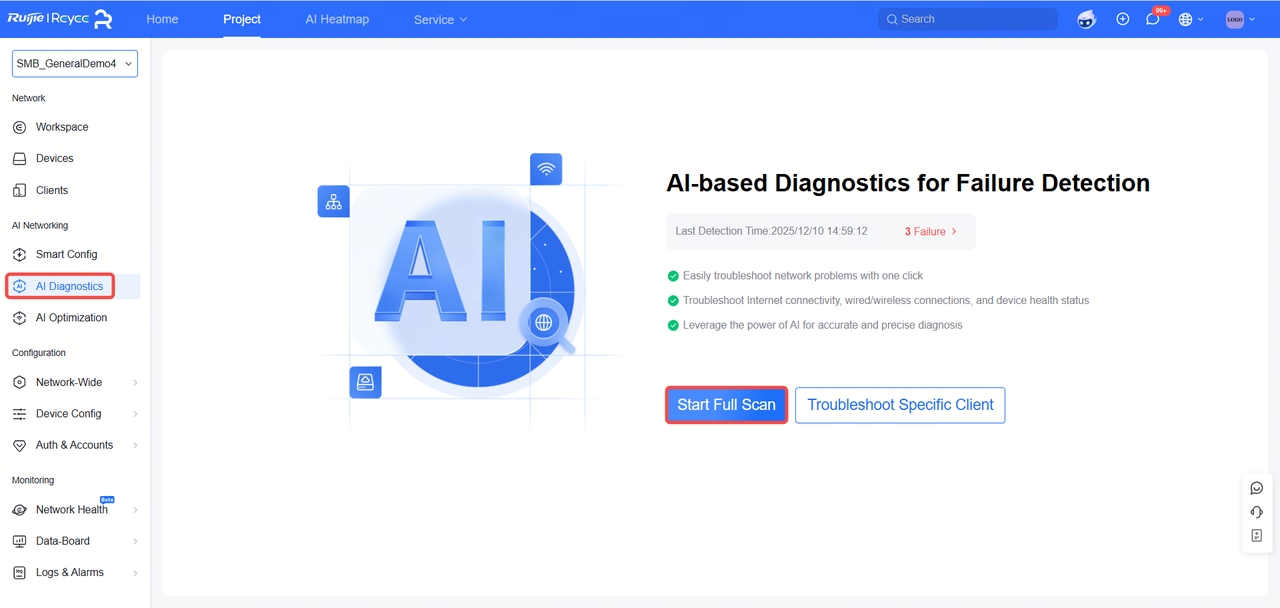
(2) תוצאה המסומנת באדום מצביעה על תקלה. לחיצה עליה תציג את פרטי התקלה והצעות לפתרון.
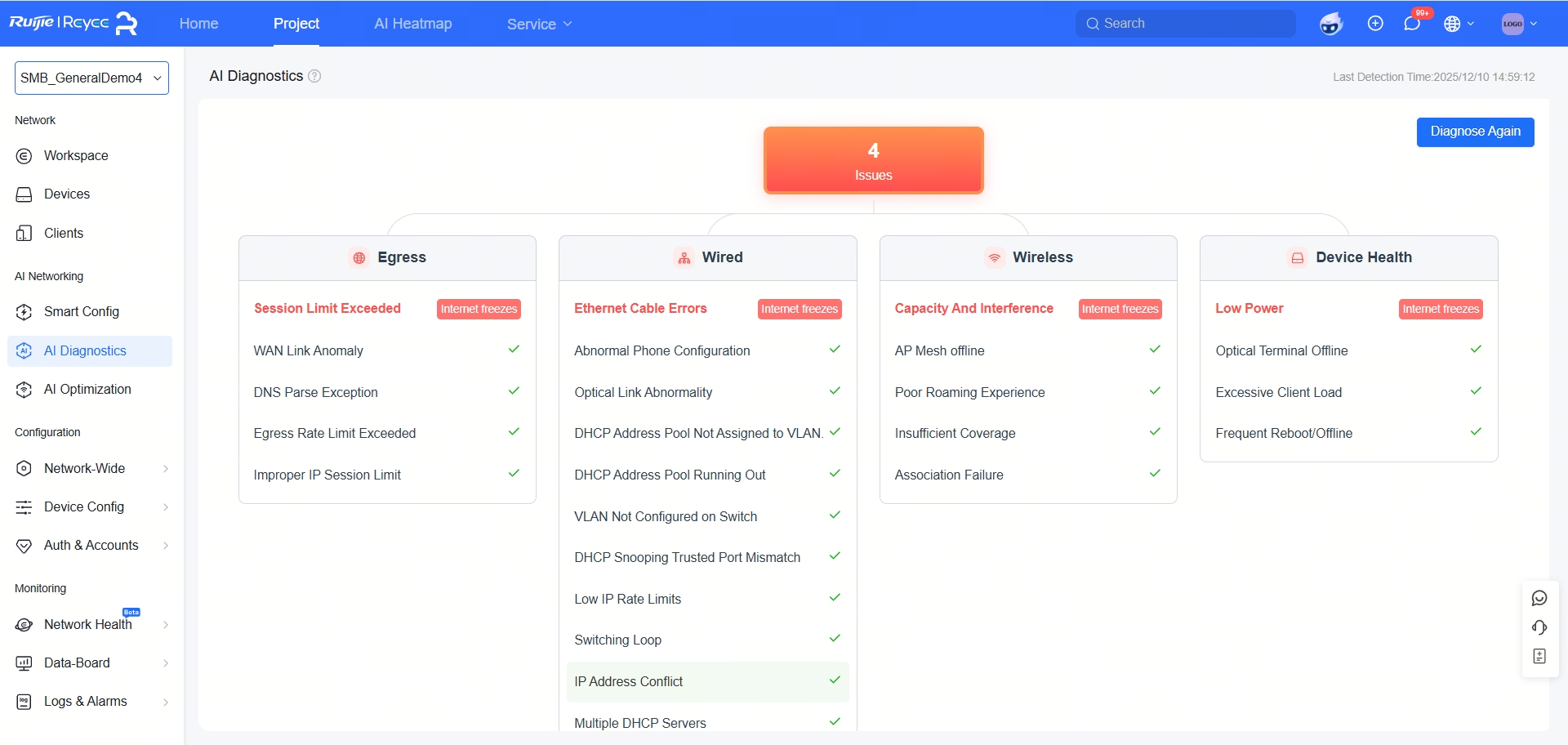
מצב 2: פתרון תקלות עבור מכשיר מחובר (קליינט) ספציפי (Troubleshoot Specific Client)
הערה: אם רכיב אבחון מסוים אינו תומך במצב Troubleshoot Specific Client, המערכת תשתמש במצב Start Full Scan לצורך הזיהוי.
(1) ניגשים לנתיב: Project > AI Networking > AI Diagnostics. לוחצים על Troubleshoot Specific Client.
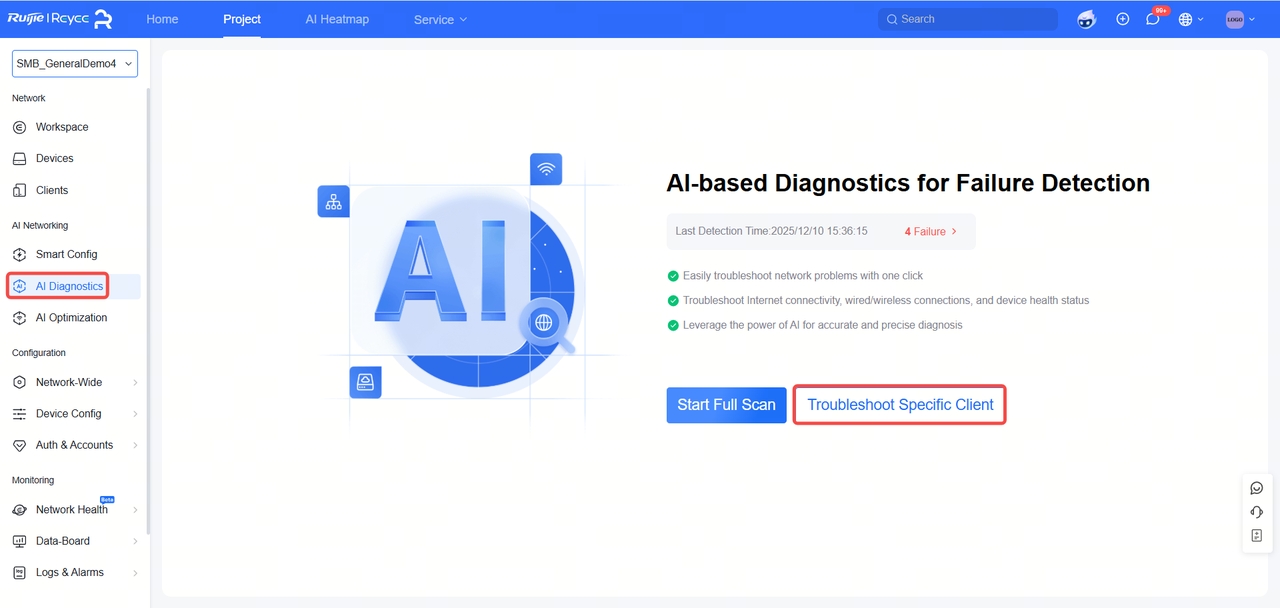
(2) בוחרים מכשיר (Client) וזמן (Time). לוחצים על Confirm.
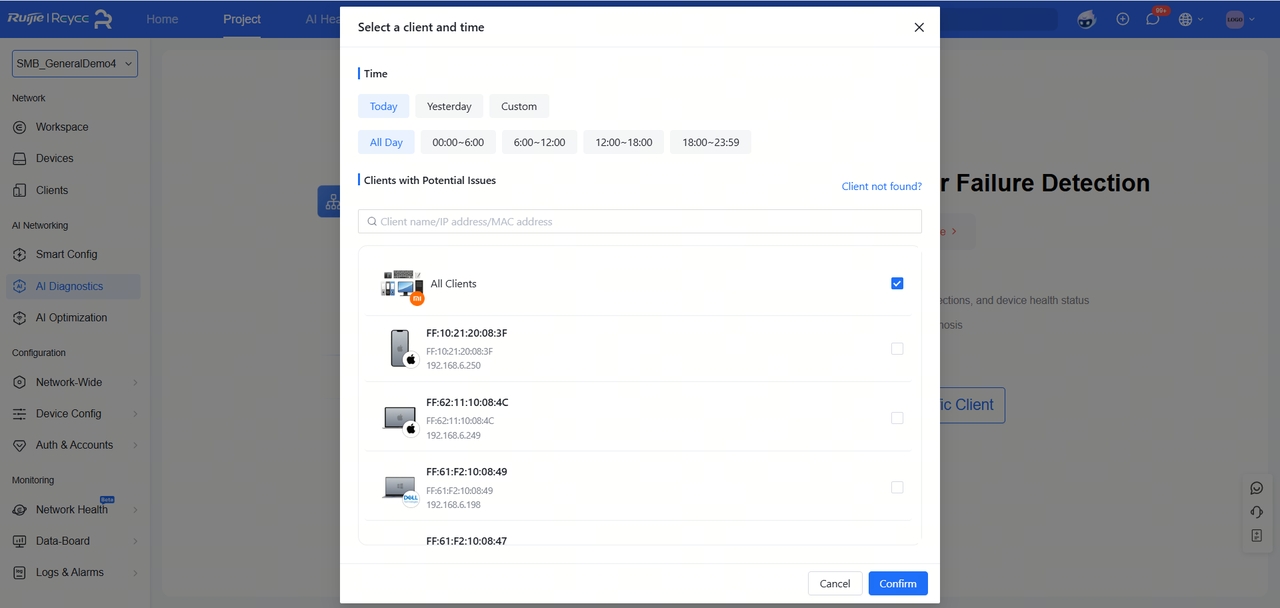
(3) תוצאה המסומנת באדום מצביעה על תקלה. לחיצה עליה תציג את פרטי התקלה והצעות לפתרון.
אפליקציה
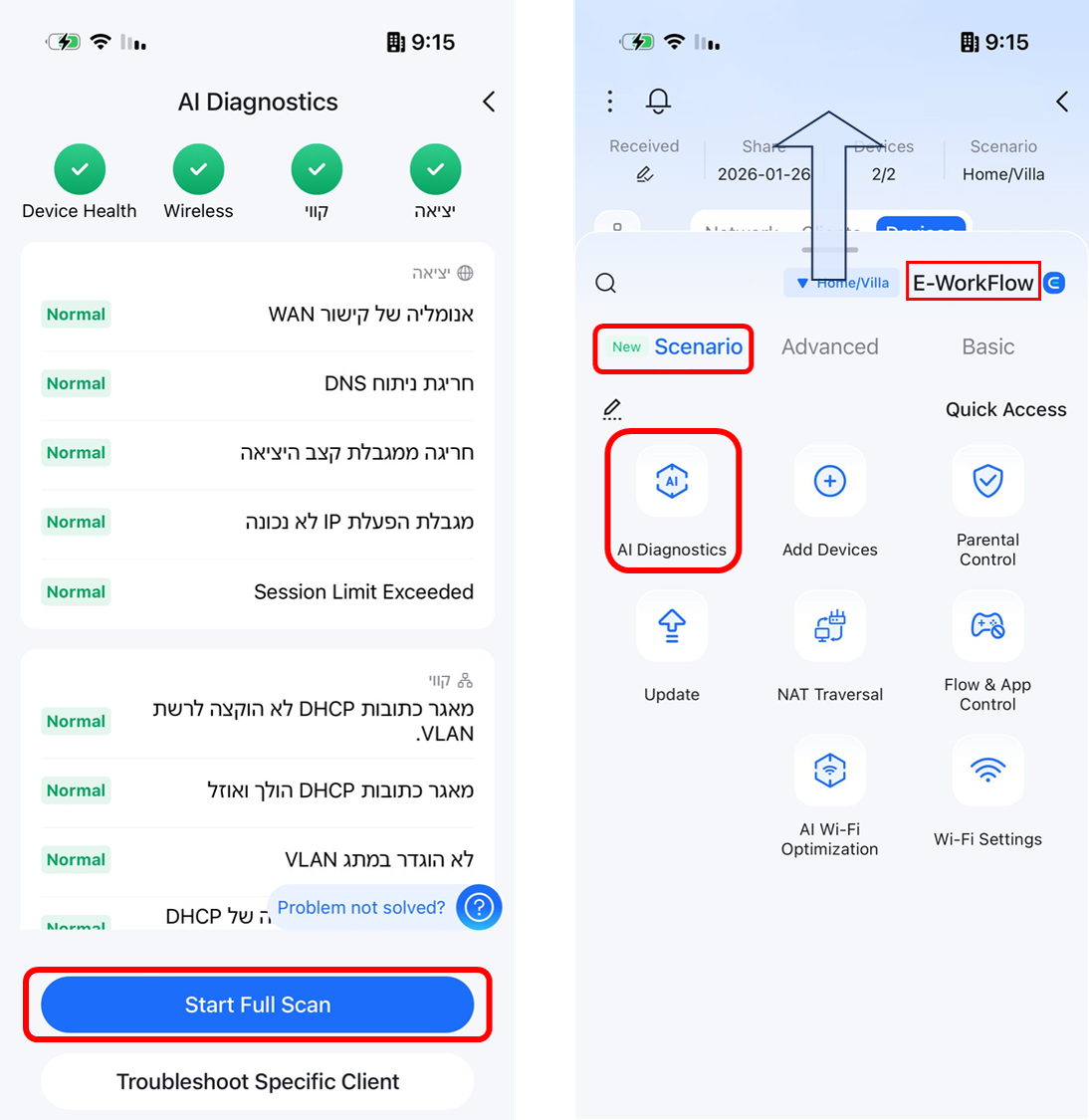
תהליך דומה קיים בהפעלה דרך האפליקציה במכשיר
-
היכנס לפרויקט שברצונך לבצע אבחון עבורו.
-
ווידוא והוספת נקודות הגישה: וודא כי כל מכשירי ה- AP שלך קיימים בפרויקט, במידה ואתה מבחין כי מכשיר חסר, הוסף אותו ע"י סריקה או הוספה ידנית לאותו הפרויקט.
-
ביצוע סריקה: בממשק האפליקציה, יש "להרים" את חלקו התחתון של הפרויקט אזור עבודה (E-WorkFlow) ולגשת לטאב תרחיש (Scenario), נבחר ב- AI Diagnostics. במסך הבא נוכל לצפות בתוצאות הבדיקה האחרונה שבוצעה או ללחוץ התחל סריקה מלאה (Start Full Scan) להפעלת סריקה
II. תוצאות אבחון ופתרונות
תיאור תוצאות האבחון וכיצד לפתור אותן על בסיס תוצאות ה-AI.
מומלץ להגדיר את שפת האפליקציה לאנגלית, מאחר שהמונחים מוצגים בצורה תקינה וברורה בענן רק במצב זה.
יציאה (Egress)
WAN Link Anomaly
- התראה: לקוחות עלולים לחוות כשלי גישה לאינטרנט או קפיאה לסירוגין עקב חריגה בקישורית ה-WAN של שער הגישה (Gateway).
- הצעה לפתרון בדוק את הקישוריות של קישורית ה-WAN בשער הגישה או פנה לספק האינטרנט (ISP) לקבלת סיוע.
DNS Parse Exception
- התראה: בעיות ברזולוציית DNS עלולות להוביל לטעינה איטית של אתרים או לכשלים בגישה לאתרים באמצעות שם הדומיין שלהם.
- הצעה לפתרון
- בדוק את מצב שרת ה-DNS כדי לוודא ששירות ה-DNS פעיל.
- בדוק את הגדרות שרת ה-DNS, כולל הגדרות העברת DNS (DNS forwarding).
- ודא שמכשירי הרשת, כגון נתבים ומתגים, מוגדרים עם כתובות שרת DNS נכונות.
- אם הבעיה נמשכת, נקה את מטמון ה-DNS (DNS cache) או השתמש בשרת DNS ציבורי כדי לנסות שוב.
Egress Rate Limit Exceeded
- התראה: לקוחות עלולים לחוות קפיאה של האינטרנט אם ישנה חריגה ממגבלת קצב היציאה.
- הצעה לפתרון
- קבע אילו שירותים או מכשירים צורכים כמות גדולה של רוחב פס באמצעות כלי ניטור רשת.
- הטמע אמצעי ניהול רוחב פס, כגון הגבלת קצב (Rate limiting) או מדיניות איכות שירות (QoS), כדי להבטיח את רוחב הפס עבור יישומים קריטיים.
- שקול לשדרג את חיבור הרשת או להוסיף קישורי יציאה (Egress links) נוספים כדי לפזר את עומס התעבורה.
Improper IP Session Limit
- התראה: כאשר לקוח ניגש לאינטרנט, נוצר עבורו חיבור (Session). אם מכסת ה-Sessions המשויכת לכל כתובת IP ומוגדרת בנתב אינה תקינה, הלקוח עלול לחוות קפיאה של האינטרנט.
- הצעה לפתרון מומלץ להגדיר את מספר ה-Sessions עבור כל כתובת IP ל-500 (ערך המספיק לגישה רגילה לאינטרנט) או לערך גבוה יותר.
Session limit Exceeded
- התראה: הרשת עלולה לקפוא אם מספר ה-Sessions חורג מהמגבלה.
- הצעה לפתרון מומלץ להוסיף קווים נוספים לרשת החיצונית (Extranet), או לבקש קו ייעודי (Dedicated line) ללא מגבלת Sessions.
רשת קווית (Wired)
Abnormal Phone Configuration
- התראה: מתאם הטלפוניה (Voice Gateway) אינו מצליח לתקשר עם ה-APF או שהטלפון נכשל בתהליך הרישום.
- הצעה לפתרון
- מתאם הטלפוניה עלול שלא להצליח לתקשר עם ה-APF במידה והם אינם נמצאים באותו Voice VLAN. לחצו על Configure בחלונית הפתרונות כדי לגשת לעמוד ה-VoIP ולהחיל מחדש את הגדרות ה-VLAN.
- רישום הטלפון נכשל כאשר מספר ה-SIP אינו מוגדר כראוי בשער ה-VoIP או כאשר פרטי הרישום שגויים. ודאו שכתובת ה-IP של שער ה-VoIP תואמת לפרטי הרישום, וודאו שפרטי הרישום תואמים בין שער ה-VoIP לבין ה-ONU.
Optical Link Abnormality
- התראה:
- עוצמת קליטה חריגה (Abnormal Receive Power): בעיה זו נגרמת בדרך כלל עקב לכלוך במחבר הסיב האופטי או פיצול משורשר (Cascaded splitting), מה שעלול להוביל לניחות ואובדן אות.
- עוצמת שידור חריגה (Abnormal Transmit Power): עוצמת הקליטה של כל ה-ONUs המחוברים לאותו OLT היא גבוהה. תקלה זו נגרמת עקב היעדר מפצל (Splitter).
- הצעה לפתרון
- עוצמת קליטה חריגה (Abnormal Receive Power): בדקו את החיבורים האופטיים כדי לוודא שהם מאובטחים, נקיים ומחוסרי חיבורים רופפים או זיהומים. בדקו האם העוצמה האופטית נמצאת בטווח התקין (בין -8 dBm ל- -28 dBm עבור ה-ONU, ובין -12 dBm ל- -32 dBm עבור ה-OLT).
- עוצמת שידור חריגה (Abnormal Transmit Power): בדקו האם מחובר מפצל (Splitter). אם לא, חברו מפצל ובדקו שוב.
DHCP Address Pool Not Assigned to VLAN
- התראה: לקוחות אלחוטיים עלולים שלא לקבל כתובת IP במידה ולרשת האלחוטית אין מאגר כתובות (Address pool).
- הצעה לפתרון
- התחברו לממשק ה-Web של הנתב האלחוטי או של נקודת הגישה האלחוטית, והגדירו מאגר כתובות DHCP תוך ציון טווח כתובות ה-IP שניתן להקצות.
- ודאו ששירות ה-DHCP מופעל ומוגדר כראוי.
DHCP Address Pool Running Out
- התראה: לקוחות אלחוטיים עלולים שלא להצליח לגשת לאינטרנט במידה ומאגר כתובות ה-DHCP התרוקן לחלוטין.
- הצעה לפתרון
- בדקו והסירו כתובות IP שאינן בשימוש כדי לפנות מקום במאגר הכתובות.
- התאימו את גודל מאגר ה-DHCP כדי להגדיל את מספר כתובות ה-IP הזמינות.
- בדקו האם קיימים מכשירים לא מורשים המשתמשים בכתובות IP ברשת וטפלו בהם בהתאם.
VLAN Not Configured on Switch
- התראה: כדי להבטיח העברה תקינה של חבילות מידע ב-VLAN, כל המתגים לאורך הנתיב חייבים להעביר תעבורה באופן שקוף עבור ה-VLAN המתאים. אם VLAN אינו מוגדר במתג, חבילות המידע לא יגיעו ללקוחות באותו VLAN, מה שימנע מהם גישה לאינטרנט.
- הצעה לפתרון בהתבסס על תוצאות פתרון התקלות, הגדירו את ה-VLAN במתג או בממשק (Interface).
DHCP Snooping Trusted Port Mismatch
- התראה: אם ממשק מהימן (Trusted interface) נבחר בצורה שגויה במהלך הגדרת DHCP snooping, או אם ממשק ה-Uplink הוחלף לאחר מכן, חבילות ה-DHCP עלולות שלא לעבור בהצלחה, מה שימנע מלקוחות לקבל כתובת IP נכונה ולגשת לאינטרנט.
- הצעה לפתרון בהתבסס על תוצאות פתרון התקלות, הגדירו את פורטי ה-Uplink של המתגים המושפעים כפורטים מהימנים עבור DHCP snooping.
Low IP Rate Limits
- התראה: אם מכשיר מוגדר עם מדיניות בקרת זרימה המבוססת על IP (IP-based flow control policy) ומגבלות קצב ה-Uplink או ה-Downlink מוגדרות נמוכות מדי, לקוחות עלולים לחוות קפיאה של האינטרנט.
- הצעה לפתרון הגדירו מגבלת קצב Uplink או Downlink גבוהה יותר עבור כתובות IP אלו כדי לשפר את חווית האינטרנט של המשתמשים.
Ethernet Cable Errors
- התראה: תקלה בכבל רשת (Ethernet cable) עלולה לגרום לקפיאה בחיבור האינטרנט או למנוע הגעה למהירות המקסימלית בבדיקת מהירות.
- הצעה לפתרון חברו כראוי את כבל הרשת או השתמשו בקונקטור RJ45 חדש. החליפו את כבל הרשת אם הוא פגום פיזית.
Switching Loops
- התראה: לולאה במתג (Switch loop) עלולה לגרום למספר רב של תחנות קצה לאבד גישה לאינטרנט ולהוביל לעלייה בתעבורה בפורט של המתג.
- הצעה לפתרון מומלץ להפעיל את תכונת מניעת הלולאות (Loop Prevention). המערכת תכבה את הפורט (Shut down) בעת זיהוי לולאה כדי למזער את ההשפעה. אם לא ניתן להפעיל Loop Prevention, בדקו פיזית בשטח את חיבור הכבל של פורט ה-Down, והסירו כבלי רשת עודפים במידה וקיימים.
IP Address Conflict
- התראה: התנגשויות של כתובות IP סטטיות, הנובעות מהגדרה ידנית שגויה או מהתחזות ARP (ARP spoofing), עלולות לגרום לכשלי גישה ברשת עבור חלק מתחנות הקצה.
- הצעה לפתרון
- מומלץ להפעיל את תכונת ARP Guard. המערכת תבטיח גישה רגילה לאינטרנט עבור מכשירים אחרים באותה רשת משנה (Subnet) במקרה של התנגשות כתובת IP בשער הגישה.
- הקצו כתובת IP שונה לתחנת הקצה, או הגדירו את תחנת הקצה לקבלת כתובת IP דינמית. אם הבעיה נמשכת לאחר שתחנת הקצה קיבלה כתובת IP דינמית, נסו לאתחל את תחנת הקצה.
Multiple DHCP Servers
- התראה: אם הודעת השגיאה מציגה "Multiple DHCP Servers", משמעות הדבר היא שנתב או שרת DHCP לא מורשים מחוברים לרשת, מה שגורם ללקוחות המחוברים שלא להצליח לגשת לאינטרנט.
- הצעה לפתרון
- מומלץ להפעיל את תכונת DHCP Snooping. לאחר הפעלת תכונה זו, נתב לא מורשה לא ישפיע על הגישה לאינטרנט של תחנות קצה אחרות.
- אם אינכם זקוקים לנתב הלא מורשה, הסירו אותו מהרשת.
רשת אלחוטית (Wireless)
AP Mesh Offline
- התראה: לאחר שנקודת גישה בתצורת Mesh מתנתקת (Offline), לקוחות המחוברים אליה עלולים שלא להצליח לגשת לאינטרנט.
- הצעה לפתרון
- בדקו את אספקת החשמל ואת סטטוס חיבור הרשת של ה-Mesh AP כדי לוודא שהיא מקבלת מתח ומחוברת כראוי.
- אתחלו את ה-Mesh AP המנותקת ובדקו האם היא מצליחה להצטרף מחדש באופן אוטומטית לרשת ה-Mesh.
- השתמשו בכלי ניהול או באפליקציה כדי לבדוק את טופולוגיית רשת ה-Mesh ולוודא שכל הלקוחות נמצאים בטווח הכיסוי של ה-AP.
- שדרגו את ה-Mesh AP לגרסה העדכנית ביותר כדי לפתור בעיות תוכנה פוטנציאליות.
Poor Roaming Experience
- התראה:
- לקוח "דביק" (Sticky client): הלקוח נכשל בביצוע נדידה (Roam) בזמן ל-AP המציעה עוצמת אות טובה יותר, מה שמביא לאיכות אות ירודה ולפגיעה בחוויית המשתמש.
- נדידה תת-אופטימלית (Suboptimal roam): הלקוח נודד ל-AP בעלת אות חלש יותר, מה שמביא לאיכות אות ירודה ולפגיעה בחוויית המשתמש.
- נדידת "פינג פונג" (Ping pong roam): הלקוח נודד בין שתי נקודות גישה בתדירות גבוהה, מה שגורם לחיבור אלחוטי לא יציב ולפגיעה בחוויית המשתמש.
- הצעה לפתרון
- הגדילו את רגישות הנוודות (Roaming sensitivity) ב-AP כדי למתן את בעיית הלקוח ה"דביק".
- ודאו האם קיימים אזורים עם כיסוי לא מספק, המובילים לנדידה תכופה של הלקוח בין נקודות הגישה.
- הוסיפו נקודות גישה (APs) נוספות כדי לשפר את כיסוי האות במהלך תהליך הנדידה.
Insufficient Coverage
- התראה: לקוחות אלחוטיים עלולים לחוות מהירות רשת איטית או כשלי חיבור עקב כיסוי לא מספק של ה-AP ואותות אלחוטיים חלשים.
- הצעה לפתרון
- התאימו את המיקום של נקודות הגישה הקיימות, או הוסיפו נקודות גישה נוספות כדי לשפר את כיסוי האות.
- בדקו את הגדרות העוצמה של ה-AP והגדילו את עוצמת השידור של ה-AP במידת הצורך.
- בדקו האם מוגדר איזון עומסים אלחוטי (Wireless load balancing), שכן הוא עלול לגרום ללקוחות אלחוטיים להיות מחוברים בכוח ל-AP מרוחקת.
Capacity and Interference
- תסמין התקלה (Fault Symptom):
- חבילות מולטיקאסט וברודקאסט מוגזמות (Excessive multicast and broadcast packets): AP המקבלת ושולחת כמות מוגזמת של חבילות מולטיקאסט וברודקאסט עלולה לצרוך יותר מדי משאבי תדר אלחוטי (Air interface resources), מה שמוביל לקפיאות בחיבור האינטרנט של לקוחות אלחוטיים.
- הפרעות ערוץ משותף (Co-channel interference): אותות Wi-Fi באותו ערוץ המגיעים מנקודות גישה אחרות עלולים לגרום לחיבור האינטרנט לקפוא.
- הצעה לפתרון
- חבילות מולטיקאסט וברודקאסט מוגזמות: הגדירו בקרת סערת ברודקאסט או מולטיקאסט (Multicast or broadcast storm control) לפי הצורך, או שייכו מחדש VLANs כדי לצמצם את כמות חבילות המולטיקאסט והברודקאסט.
- הפרעות ערוץ משותף: שנו את ערוץ ה-AP כפי שמוצע כדי למנוע הפרעות ערוץ משותף.
Association Failure
- התראה: כשלי שיוך (Association failures) עלולים למנוע מלקוחות להתחבר לרשת ה-Wi-Fi או לדרוש מספר ניסיונות לצורך חיבור מוצלח, מה שמוביל לחיבורי Wi-Fi איטיים או לא אמינים.
- הצעה לפתרון
- ודאו שסיסמת ה-Wi-Fi נכונה.
- בדקו את הרשימה השחורה (Blocklist) והרשימה הלבנה (Allowlist) של הלקוח עבור הגדרות שגויות כלשהן.
- הגדירו את סף ה-RSSI לשיוך לערך המומלץ של -75 dBm.
- בתרחישי פריסה בצפיפות גבוהה (High-density), הנמיכו את רגישות הנוודות כדי לנווט לקוחות ולהשיג איזון עומסים (Load balancing).
- השביתו את הגדרת איזון העומסים (Load balancing configuration).
- השביתו את האפשרות 5G-Prior Access בעמוד הגדרות ה-SSID.
- הנמיכו את רגישות הנוודות בתדר 2.4 GHz כדי לנווט לקוחות לתדר 5 GHz.
- הגדירו את סף הניתוק (Disconnect threshold) לערך המומלץ של -80 dBm.
בריאות המכשיר (AP Health)
ONU Offline
- התראה: יחידת ONU מנותקת (Offline) עלולה להצביע על תקלה בקישור האופטי או על גרסת מכשיר מיושנת.
- הצעה לפתרון החליפו את הכבל האופטי כפי שמוצע, או שדרגו את גרסת הקושחה (Firmware) של המכשיר.
Frequent Reboot/Offline
- תסמין התקלה (Fault Symptom):
- כאשר המכשירים מתחברים או מתנתקים בתדירות גבוהה, הדבר עלול לגרום לחוסר יציבות ברשת, מה שמביא לבעיות קישוריות לסירוגין עבור המשתמשים.
- כאשר המכשיר מאתחל בתדירות גבוהה, הדבר עלול לגרום לחוסר יציבות ברשת, ואף עלול לגרום לאובדן תקשורת בין מכשירי רשת מסוימים.
- הצעה לפתרון
- ודאו שקישור ה-WAN ונתיב הרשת יציבים.
- אם מכשיר נמצא במצב אופליין, אתרו את פורט ה-Uplink של המתג בטופולוגיה ובדקו האם PoE מופעל בפורט זה. השתמשו במכשיר בעל ביצועים גבוהים יותר או הוסיפו מכשירים נוספים. קבעו האם כבל ה-Ethernet גורם לקצב המשא ומתן הנמוך (Low negotiated rate).
Excessive Client Load
- תסמין התקלה (Fault Symptom):
- עומס לקוחות מופרז (Excessive clients): הדבר עלול להוביל לירידה בביצועי הרשת, חוסר יציבות ברשת, ניתוקים תכופים וכשלי חיבור.
- קצב תעבורה החורג מהקצב המוסכם (Traffic rate exceeding the negotiated rate): הדבר עלול להוביל לירידה במהירות הרשת, שעלולה להשפיע לרעה על חווית המשתמש הכוללת.
- עומס לקוחות מופרז בשער הגישה (Excessive clients on the gateway): רוחב הפס של יציאת הרשת עלול להיות לא מספיק, מה שמוביל לקישוריות רשת לא יציבה וחווית משתמש ירודה.
- הצעה לפתרון
- עומס לקוחות מופרז (Excessive clients): השתמשו במכשיר בעל ביצועים גבוהים יותר או הוסיפו מכשירים נוספים.
- קצב תעבורה החורג מהקצב המוסכם (Traffic rate exceeding the negotiated rate): קבעו האם כבל ה-Ethernet גורם לקצב המשא ומתן הנמוך (Low negotiated rate).
- עומס לקוחות מופרז בשער הגישה (Excessive clients on the gateway): השתמשו בשער גישה (Gateway) עם קיבולת עומס לקוחות גבוהה יותר.
Low Power
- התראה: הספק נמוך עלול לגרום לפעולה לא יציבה של התקני ה-PD (Powered Devices) המחוברים.
- הצעה לפתרון
- בדקו האם נעשה שימוש בכבל Ethernet תואם, והאם הספק ה-PoE המסופק על ידי פורט ה-Uplink של המתג מספיק.
- השתמשו במתג PoE בעל קיבולת PoE גבוהה יותר.
- השתמשו במתג PoE בעל קיבולת PoE גבוהה יותר או הפחיתו את מספר התקני ה-PD המחוברים.